打印模板
概述
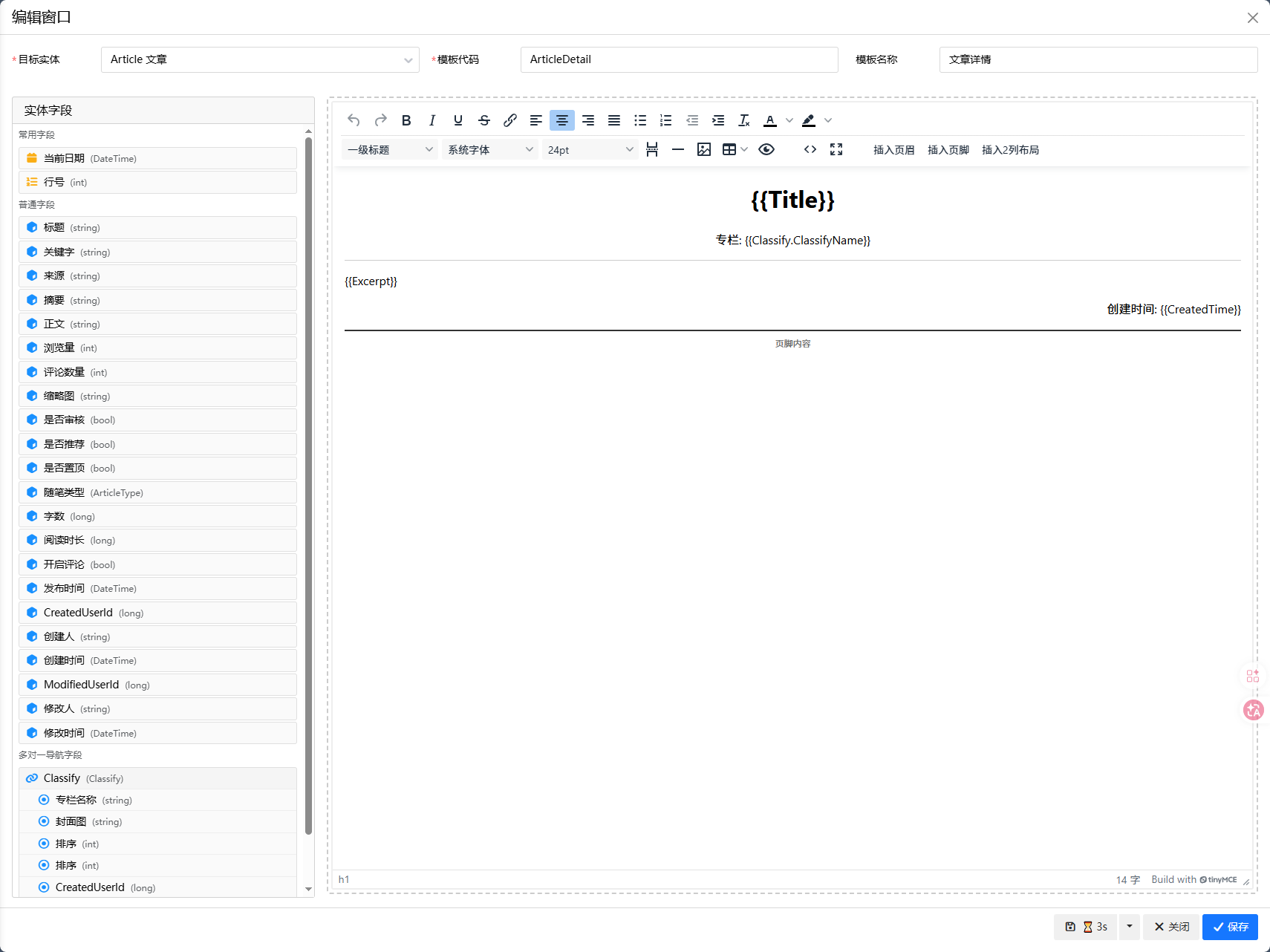
打印模板就是一个可视化的报表设计器,基于 TinyMCE 富文本编辑器,拖拽式设计模板,支持页眉页脚、两列布局、一对多子表格这些高级功能。设计好的模板,在列表页或者详情页一键就能打印。
功能特性
- 可视化设计:基于 TinyMCE,所见即所得
- 拖拽字段:左边字段树拖到编辑器里就行
- 字段类型支持:
- 普通字段(字符串、数字、日期等)
- 内置变量(
RowNumber、CurrentDate) - ManyToOne 导航属性(比如
UserName→NickName) - OneToMany / ManyToMany 集合导航(自动渲染成子表格)
- 页眉/页脚:工具栏插进去,每页自动重复显示
- 2列布局:一键插入,排版灵活
- 分页符:手动控制分页
- 模板管理:支持多个模板,按实体类型自动匹配
- 独立打印服务:
PrintService随处可用
访问路径
- 模板列表:在任意
AdminTable的工具栏中点击打印按钮进入(需先配置打印模板) - 模板管理:在系统菜单中找到 "打印模板" 菜单项
快速开始
1. 创建打印模板
- 进入系统菜单 → 找到 "打印模板"(
/Admin/PrintTemplate) - 点击新增,填写模板名称(仅允许英文字母)和关联实体类型
- 拖拽字段、编辑样式后保存即可
2. 设计模板
设计器由三部分组成:
| 区域 | 说明 |
|---|---|
| 左侧字段树 | 显示当前实体的所有可用字段,按类型分组(普通字段 / 系统变量 / 多对一关联 / 一对多集合) |
| 中间编辑器 | TinyMCE 富文本编辑器,可自由编辑样式、表格、图文 |
| 工具栏 | 页眉、页脚、2列布局、分页符等打印专用按钮 |
使用步骤:
- 从左侧字段树中拖拽字段到编辑器中,释放后自动插入
{{字段名}}占位符 - 使用工具栏按钮插入页眉/页脚、2列布局、分页符
- 直接在编辑器中编辑文本、调整样式、插入图片和表格
- 保存模板
3. 使用打印
在列表页打印
- 勾选要打印的记录(支持多选)
- 点击工具栏的
打印按钮 - 如果该实体有多个模板,会弹出下拉菜单选择
- 浏览器自动弹出打印预览对话框
在任意页面打印(通过 PrintService)
@inject EasyAdminBlazor.PrintService PrintService

@code {
    async Task PrintRecords()
    {
        // 按实体类型自动查找模板打印
        await PrintService.PrintAsync("EasyAdminBlazor.SysUser", new long[] { 1, 2, 3 });

        // 按模板ID打印
        await PrintService.PrintAsync(templateId, new long[] { 1, 2, 3 });

        // 指定模板名称打印
        await PrintService.PrintAsync("EasyAdminBlazor.SysUser", ids, "用户信息模板");

        // 仅获取渲染后的HTML,自行处理
        var html = await PrintService.RenderPrintHtmlAsync(templateId, ids);
    }
}
模板语法
占位符
模板中使用 {{属性名}} 作为数据占位符:
| 语法 | 说明 | 示例 |
|---|---|---|
{{属性名}} |
普通字段 | {{Name}} → "张三" |
{{RowNumber}} |
行号(从1开始) | {{RowNumber}} → "1" |
{{CurrentDate}} |
当前日期 | {{CurrentDate}} → "2026-06-17" |
{{导航属性.子属性}} |
ManyToOne 关联字段 | {{User.NickName}} → "管理员" |
子表格
对于 OneToMany / ManyToMany 集合导航属性,使用 <table data-nav-name="属性名"> 标记:
<table data-nav-name="OrderItems" border="1" style="width: 100%;">
    <thead>
        <tr>
            <th>商品名称</th>
            <th>单价</th>
            <th>数量</th>
        </tr>
    </thead>
    <tbody>
        <tr>
            <td>{{OrderItems.ProductName}}</td>
            <td>{{OrderItems.Price}}</td>
            <td>{{OrderItems.Quantity}}</td>
        </tr>
    </tbody>
</table>
data-nav-name必须与导航属性名一致<tbody>内的行是模板行,每条子记录会重复渲染- 子表格中也可以使用
{{RowNumber}},表示子记录的行号
页眉/页脚
<div class="print-header">
    <h3>公司报表</h3>
    <small>打印日期:{{CurrentDate}}</small>
</div>

<div class="print-footer">
    <p>第 {{RowNumber}} 页</p>
</div>
- 页眉在每页顶部重复
- 页脚在每页底部(粘性定位)
- 每页自动分页(
page-break-after: always)
2列布局
使用工具栏的 "2列布局" 按钮插入,生成的 HTML 结构:
<div style="display: flex; gap: 20px;">
    <div style="flex: 1;">左侧内容</div>
    <div style="flex: 1;">右侧内容</div>
</div>
PrintService API
PrintService 注册为 Scoped 服务,可在任意 Razor 组件中注入使用。
| 方法 | 参数 | 说明 |
|---|---|---|
LoadPrintTemplatesAsync |
entityTypeName |
加载指定实体的所有模板 |
RenderPrintHtmlAsync |
(templateId, ids) |
按模板ID渲染HTML |
RenderPrintHtmlAsync |
(entityTypeName, ids, templateName?) |
按实体类型渲染HTML |
PrintAsync |
(templateId, ids) |
按模板ID直接打印 |
PrintAsync |
(entityTypeName, ids, templateName?) |
按实体类型直接打印 |
参数说明:
entityTypeName:实体类的完整类型名称,如EasyAdminBlazor.SysUserids:要打印的记录 ID 列表templateId:打印模板的 IDtemplateName:可选,模板名称,精确匹配Name或Description
配置项
模板字段:
| 字段 | 类型 | 说明 |
|---|---|---|
Name |
string | 模板名称,仅允许英文字母(正则:^[A-Za-z]+$) |
TargetEntity |
string | 目标实体完整类型名 |
HtmlContent |
string | 模板 HTML 内容(由设计器自动生成) |
Description |
string | 模板描述/备注 |
注意事项
- 模板名称仅支持英文字母,不可包含中文或特殊字符
- 设计器使用 TinyMCE 8.3.2(从 CDN 加载)
- 拖拽字段需先点击编辑器区域激活 TinyMCE
- 一对多子表格需要手动在编辑器中插入
<table data-nav-name="属性名">结构 - 打印前会自动加载
report-designer.js(同步 XHR),无需手动引用