文件管理
功能概述
文件管理用来管系统中的文件资源,支持上传、分组、图片预览、WebP 转换和压缩。上传图片时会自动检测是不是有效图片、压缩尺寸、转成 WebP 格式省空间。开了多租户的话,文件按租户编码分目录存,各租户的文件互不干扰。
使用方法
进入文件管理页面
导航里找到 "系统管理" → "文件管理" 点进去。
上传文件
- 点 "上传" 按钮或者直接把文件拖到 CardUpload 区域。
- 可以选个文件分组(默认按日期自动归档)。
- 系统会自动验文件类型(配置里设了允许/禁止的扩展名)和大小(默认 10MB)。
- 上传成功,文件信息自动出现在列表里。
查看和管理文件
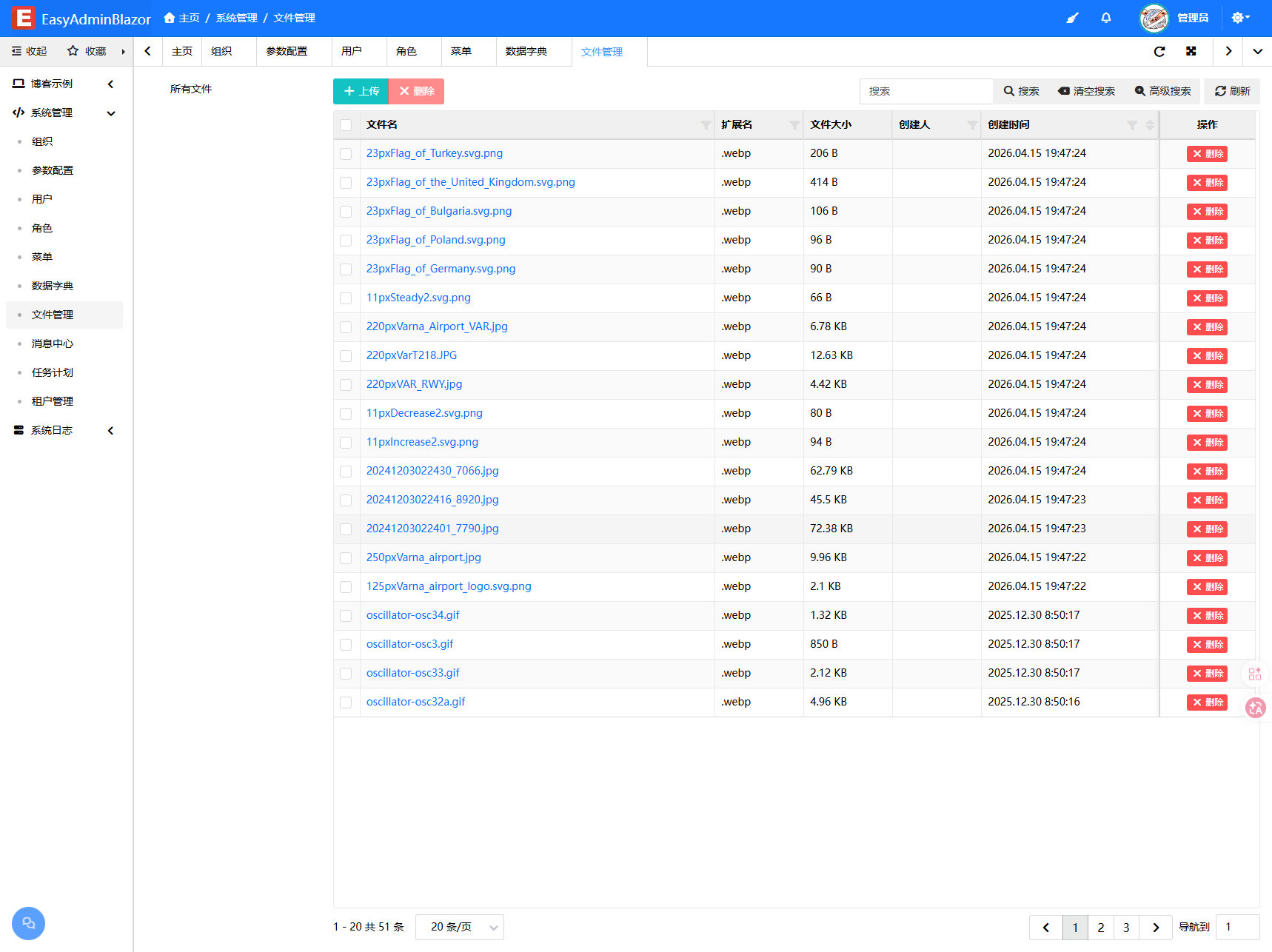
- 列表展示:文件名、大小、类型、上传时间,一目了然。
- 图片预览:鼠标悬停或点一下就能预览。
- 分组筛选:左边分组树点一下,就只看那个分组的文件。
- 删除:勾选后点 "删除"。
文件分组
- 系统默认按日期自动分组(配置
FileSettings:DateTimeDirectory,默认yyyy/MM/dd)。 - 上传时也可以手动选分组。
- 左侧树形分组导航,点一下就能快速切换。
图片处理
上传的图片会自动走一遍流程:
- 格式验证:用 ImageSharp 检测是不是有效图片
- 尺寸压缩:超过配置的最大宽度时自动缩
- 格式转换:自动转成 WebP(可以选要不要保留原文件)
多租户文件隔离
多租户启用时,文件存储路径自动加上租户 code 前缀:wwwroot/uploads/{tenantCode}/yyyy/MM/dd/,确保不同租户的文件物理隔离。
界面说明
左侧分组树
- 显示所有文件分组目录
- 点击切换文件列表过滤
上传区域
- CardUpload 卡片上传组件
- 支持拖拽上传和点击选择
- 自动显示上传进度
文件列表
- 文件名:原始文件名称(含图标标识文件类型)
- 大小:格式化后的文件大小
- 目录:存储路径
- 操作列:预览、删除
相关实体/服务
SysFile— 文件实体FileService— 文件上传、删除、图片处理服务IConfiguration— 读取文件配置(允许扩展名、大小限制、WebP 质量等)